
Bootstrap学习笔记
博文中所有出现的.someName都CSS中的语法
#1. BootStrap基本用法
1 | <!DOCTYPE HTML> |
1 | <p class = "lead">我还真是不知道写什么号,做个对比好了, 其实是字体变大了</p> |
##1.1. 对齐方式
Bootstrap通过定义四个类名来控制文本的对齐风格:
☑ .text-left:左对齐(class = "text-left)
☑ .text-center:居中对齐
☑ .text-right:右对齐
☑ .text-justify:两端对齐
##1.2. 列表
- Bootstrap中通过给无序列表添加一个类名
.list-unstyled提供一个去掉列表 - 通过添加类名
.list-inline来实现内联列表,简单点说就是把垂直列表换成水平列表,而且去掉项目符号(编号),保持水平显示。也可以说内联列表就是为制作水平导航而生。 - 定义列表, 没有太大变化
- 水平定义列表就像内联列表一样,Bootstrap可以给
- 添加类名
.dl-horizontal给定义列表实现水平显示效果
1 | <dl> |
##1.3. BootStrap代码风格
在Bootstrap主要提供了三种代码风格:
- 使用
<code></code>来显示单行内联代码,一般是针对于单个单词或单个句子的代码 - 使用
<pre></pre>来显示多行块代码,一般是针对于多行代码(也就是成块的代码),pre标签上添加类名.pre-scrollable,就可以控制代码块区域最大高度为340px,一旦超出这个高度,就会在Y轴出现滚动条。 - 使用
<kbd></kbd>来显示用户输入代码,一般是表示用户要通过键盘输入的内容
##1.4. 表格
- Bootstrap为表格不同的样式风格提供了不同的类名,主要包括:
☑ .table:基础表格
☑ .table-striped:斑马线表格
☑ .table-bordered:带边框的表格,基础表格<table class="table">基础上添加一个“.table-bordered”, <table class = "table table-bordered">
☑ .table-hover:鼠标悬停高亮的表格
☑ .table-condensed:紧凑型表格
☑ .table-responsive:响应式表格
可以多个类结合使用
1 | <h1>斑马线表格</h1> |
- Bootstrap还为表格的行元素
提供了五种不同的类名,每种类名控制了行的不同背景颜色 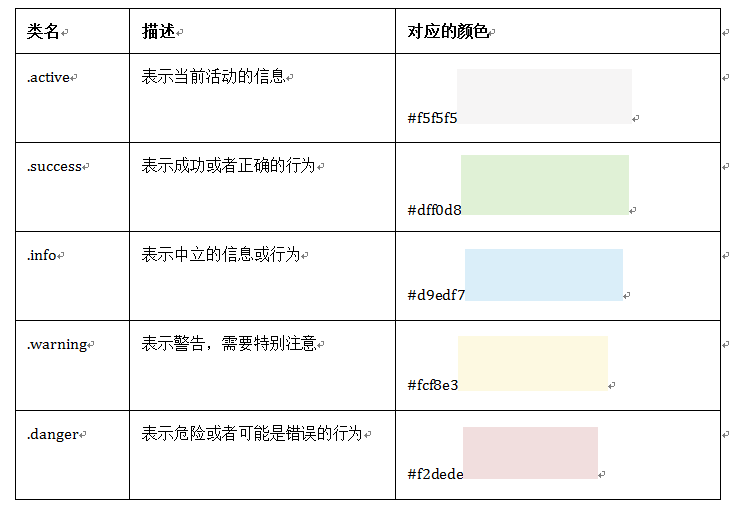
#2. 表单控件
表单中常见的元素主要包括:文本输入框、下拉选择框、单选按钮、复选按钮、文本域和按钮等- 在
<form>元素上使用类名form-horizontal主要有以下几个作用:
- 设置表单控件padding和margin值。
- 改变“form-group”的表现形式,类似于网格系统的“row”。
- 表单的控件都在一行内显示,只需要在
<form>元素中添加类名form-inline
##2.1. 添加表单
1
2
3
4
5<form role="form">
<div class="form-group">
<input type="email" class="form-control" placeholder="Enter email"> //Bootstrap框架都是通过input[type=“?”]的形式来定义样式的。
</div>
</form>##2.2. 下拉选择框select
多行选择在<select>中设置multiple属性的值为multiple。1
2
3
4
5
6
7
8
9
10
11
12
13
14
15
16
17
18
19
20<form role="form">
<div class="form-group">
<select class="form-control"> //普通选择框
<option>1</option>
<option>2</option>
<option>3</option>
<option>4</option>
<option>5</option>
</select>
</div>
<div class="form-group">
<select multiple class="form-control"> //多项下拉选择框
<option>1</option>
<option>2</option>
<option>3</option>
<option>4</option>
<option>5</option>
</select>
</div>
</form>##2.3. 文本域textarea
设置rows可定义其高度,设置cols可以设置其宽度。但如果textarea元素中添加了类名“form-control”类名,则无需设置cols属性。因为Bootstrap框架中的“form-control”样式的表单控件宽度为100%或auto。1
2
3
4
5<form role="form">
<div class="form-group">
<textarea class="form-control" rows="3"></textarea>
</div>
</form>##2.4. 复选框checkbox(多选)和单选择按钮radio%%
- 不管是checkbox还是radio都使用label包起来了
- checkbox连同label标签放置在一个名为
.checkbox的容器内 - radio连同label标签放置在一个名为
.radio的容器内
在Bootstrap框架中,主要借助“.checkbox”和“.radio”样式,来处理复选框、单选按钮与标签的对齐方式
1
2
3
4
5
6
7
8
9
10
11
12
13
14
15
16
17
18
19
20<form role="form">
<div class="checkbox">
<label>
<input type="checkbox" value="">
记住密码
</label>
</div>
<div class="radio">
<label>
<input type="radio" name="optionsRadios" id="optionsRadios1" value="love" checked>
喜欢
</label>
</div>
<div class="radio">
<label>
<input type="radio" name="optionsRadios" id="optionsRadios2" value="hate">
不喜欢
</label>
</div>
</form>- 如果checkbox需要水平排列,只需要在label标签上添加类名
checkbox-inline - 如果radio需要水平排列,只需要在label标签上添加类名
radio-inline
1
2
3
4
5
6
7
8
9
10
11
12
13
14
15
16
17
18
19
20
21
22
23
24<form role="form">
<div class="form-group">
<label class="checkbox-inline">
<input type="checkbox" value="option1">游戏
</label>
<label class="checkbox-inline">
<input type="checkbox" value="option2">摄影
</label>
<label class="checkbox-inline">
<input type="checkbox" value="option3">旅游
</label>
</div>
<div class="form-group">
<label class="radio-inline">
<input type="radio" value="option1" name="sex">男性
</label>
<label class="radio-inline">
<input type="radio" value="option2" name="sex">女性
</label>
<label class="radio-inline">
<input type="radio" value="option3" name="sex">中性
</label>
</div>
</form>##2.5. 按钮(核心)
在Bootstrap框架中的按钮都是采用
<button>来实现。- input[type=“submit”]
- input[type=“button”]
- input[type=“reset”]
<button>
Bootstrap框架V3.x版本的基本按钮和V2.x版本的基本按钮一样,都是通过类名
btn来实现, 钮除了使用<button>标签元素之外,还可以使用<input type="submit">和<a>标签,唯一需要注意的是,要在制作按钮的标签元素上添加类名btn
###2.5.1. 按钮大小
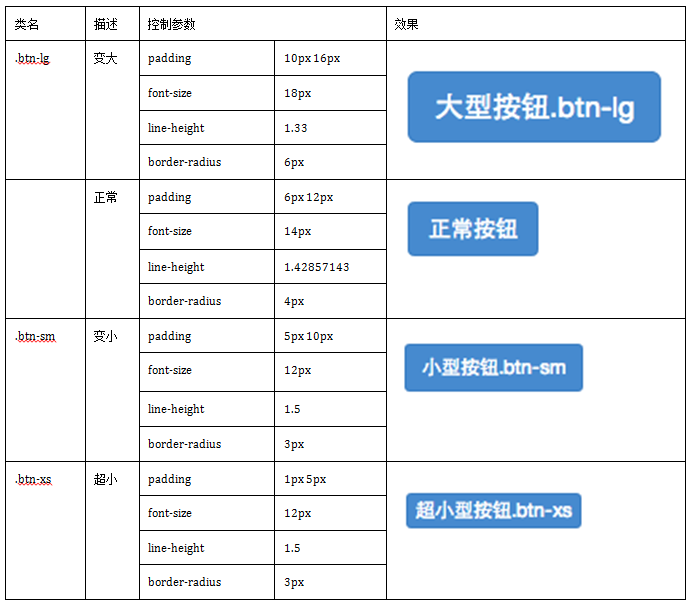
- 在Bootstrap框架中控制按钮的大小都是通过修改按钮的
padding、line-height、font-size和border-radius几个属性。 - 块状按钮 : Bootstrap框架中提供了一个类名
btn-block。按钮使用这个类名就可以让按钮充满整个容器,并且这个按钮不会有任何的padding和margin值。
###2.5.2. 按钮状态
- Bootstrap按钮的活动状态主要包括按钮的悬浮状态(:hover),点击状态(:active)和焦点状态(:focus)几种。
- 在Bootstrap框架中,要禁用按钮有两种实现方式:
- 在标签中添加disabled属性
- 在元素标签中添加类名“disabled”
对于
<button>元素是通过:active伪类实现,而对于这样的标签元素则是通过添加类名.active来实现。##2.6. 表单控件大小
可以通过设置控件的height,line-height,padding和font-size等属性来实现控件的高度设置。
不过Bootstrap框架还提供了两个不同的类名,用来控制表单控件的高度。- input-sm:让控件比正常大小更小
- input-lg:让控件比正常大小更大
- Bootstrap框架的网格系统提供
col-xs-4要控制表单宽度
1
2
3
4
5
6
7
8
9
10<form role="form">
<div class="form-group col-xs-6"> //col-xs-6是控制宽度的类,数字用以控制宽度
<label class="control-label">控件变大</label>
<input class="form-control input-lg" type="text" placeholder="添加.input-lg,控件变大">// input-lg控制高度
</div>
<div class="form-group">
<label class="control-label">控件变小</label>
<input class="form-control input-sm" type="text" placeholder="添加.input-sm,控件变小">
</div>
</form>##2.7. 表单控件状态
###2.7.1. 禁用状态
在相应的表单控件上添加属disabled<input class="form-control" type="text" placeholder="表单已禁用,不能输入" disabled>在Bootstrap框架中,如果fieldset设置了disabled属性,整个域都将处于被禁用状态。
1
2
3
4
5
6
7
8
9
10
11
12
13
14
15
16
17
18
19
20<form role="form">
<fieldset disabled>
<div class="form-group">
<label for="disabledTextInput">禁用的输入框</label>
<input type="text" id="disabledTextInput" class="form-control" placeholder="禁止输入">
</div>
<div class="form-group">
<label for="disabledSelect">禁用的下拉框</label>
<select id="disabledSelect" class="form-control">
<option>不可选择</option>
</select>
</div>
<div class="checkbox">
<label>
<input type="checkbox">无法选择
</label>
</div>
<button type="submit" class="btnbtn-primary">提交</button>
</fieldset>
</form>###2.7.2. 验证状态
- .has-warning:警告状态(黄色)
- .has-error:错误状态(红色)
- .has-success:成功状态(绿色)
不同的状态会提供不同的icon,比如成功是一个对号(√),错误是一个叉号(×),Bootstrap框中也提供了这样的效果。在对应的状态下添加类名
has-feedback。请注意,此类名要与has-error、has-warning和has-success在一起.1
2
3
4
5
6
7
8
9
10
11
12
13
14
15
16
17<form role="form">
<div class="form-group has-success has-feedback">
<label class="control-label" for="inputSuccess1">成功状态</label>
<input type="text" class="form-control" id="inputSuccess1" placeholder="成功状态" >
<span class="glyphiconglyphicon-ok form-control-feedback"></span>
</div>
<div class="form-group has-warning has-feedback">
<label class="control-label" for="inputWarning1">警告状态</label>
<input type="text" class="form-control" id="inputWarning1" placeholder="警告状态">
<span class="glyphiconglyphicon-warning-sign form-control-feedback"></span>
</div>
<div class="form-group has-error has-feedback">
<label class="control-label" for="inputError1">错误状态</label>
<input type="text" class="form-control" id="inputError1" placeholder="错误状态">
<span class="glyphiconglyphicon-remove form-control-feedback"></span>
</div>
</form>###2.7.3. 表单提示信息
help-block样式,将提示信息以块状显示,并且显示在控件底部1
2
3
4
5
6
7
8
9<form role="form">
<div class="form-group has-success has-feedback">
<label class="control-label" for="inputSuccess1">成功状态</label>
<input type="text" class="form-control" id="inputSuccess1" placeholder="成功状态" >
<span class="help-block">你输入的信息是正确的</span>
<span class="glyphiconglyphicon-ok form-control-feedback"></span>
</div>
…
</form>##2.8. 图像
- img-responsive:响应式图片,主要针对于响应式设计
- img-rounded:圆角图片
- img-circle:圆形图片
- img-thumbnail:缩略图片
1
2
3<img alt="140x140" src="http://placehold.it/140x140">
<img class="img-rounded" alt="140x140" src="http://placehold.it/140x140">
<img class="img-circle" alt="140x140" src="http://placehold.it/140x140">##2.9. 图标
- 在任何内联元素上应用所对应的样式
- 所有icon都是以
glyphicon-前缀的类名开始,然后后缀表示图标的名称
图标
1
2
3
4
5
6
7<body>
<span class="glyphicon glyphicon-search"></span>
<span class="glyphicon glyphicon-asterisk"></span>
<span class="glyphicon glyphicon-plus"></span>
<span class="glyphicon glyphicon-cloud"></span>
</body>
</html> - 在