
DeepSeek Harness 入门指南:安装、四种模式、插件与模型切换
适用环境:Windows / DeepSeek Harness 0.1.0-rc.6
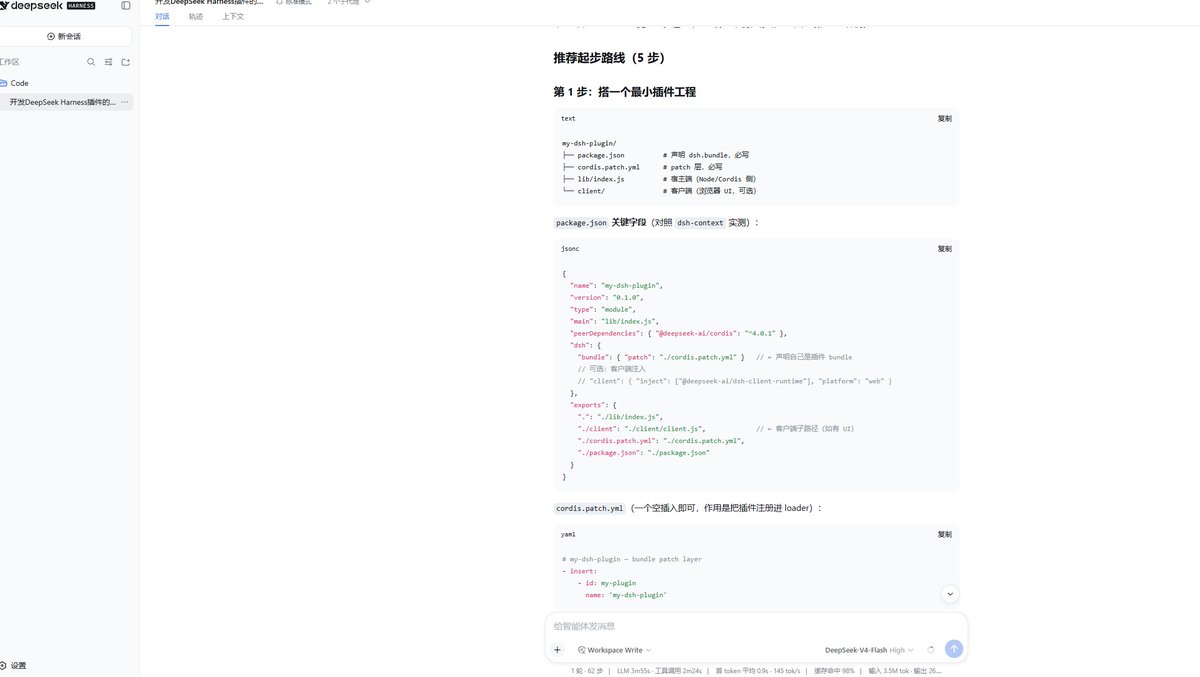
DeepSeek Harness,简称 DSH,是 DeepSeek 推出的开源 Agent 框架。
它不只是给模型套了一个聊天界面。模型可以在里面读取和编辑文件、执行终端命令、搜索代码、调用插件,还能根据任务切换不同的 Agent 工作方式。
这篇文章分成四部分:
- 安装流程
- DSH 四种模式介绍
- 插件推荐,以 dshmarket 为核心
- DeepSeek 模型切换
目前 DSH 仍处于开发预览阶段,版本更新可能改变配置结构和插件接口。遇到界面或命令不一致时,以 DeepSeek Harness 官方仓库 的最新说明为准。
01|安装流程
安装 Node.js
先安装 Node.js,建议选择当前 LTS 版本。
安装完成后,重新打开 PowerShell,检查 Node.js 和 npm:
1 | node --version |
DSH 的部分插件会使用 pnpm 安装依赖,建议一起安装:
1 | npm install -g pnpm |
如果终端提示:
1 | 'pnpm' 不是内部或外部命令,也不是可运行的程序或批处理文件。 |
一般有两个原因:pnpm 尚未安装,或者安装后的 PATH 还没有在当前终端中刷新。执行上面的安装命令,然后关闭并重新打开终端即可。
安装 DeepSeek Harness
如果只是想临时体验,可以直接运行官方提供的命令:
1 | npx @deepseek-ai/dsh web |
如果准备长期使用,建议全局安装:
1 | npm install -g @deepseek-ai/dsh |
看到服务启动成功后,在浏览器打开:
1 | http://127.0.0.1:3080 |
这里有一个容易误解的地方:dsh web 默认是前台进程,不是自动注册的 Windows 常驻服务。
终端关闭、进程退出或者电脑重启以后,Web 服务都会停止。下次使用时,需要重新执行:
1 | dsh web |
因此,运行后终端一直“卡住”并不是故障,而是 DSH 正在占用当前终端提供 Web 服务。可以另外打开一个终端处理其他事情。
如果希望开机自动运行,可以后续使用 Windows 任务计划程序、PM2 或社区启动器。不过刚开始使用时,建议先保留前台运行,这样启动失败时可以直接看到完整日志。
02|DSH 四种模式介绍
DSH 中的“模式”并不是四个不同模型,也不是简单的权限等级,而是四套 Agent 预设。它们决定模型能看到哪些运行时信息、能够使用哪些工具,以及如何组织工具调用。
标准模式:日常使用首选
标准模式提供完整的编码 Agent 能力,包括:
- 读取和编辑文件
- 执行 Shell 命令
- 搜索本地文件和网页
- 使用 Skills
- 制订计划和目标
- 调用子 Agent 与工作流
写代码、修改项目、排查报错、阅读仓库时,都可以优先选择标准模式。如果不知道选什么,就从标准模式开始。
PTC 模式:把多步工具调用组合起来
PTC 模式具备标准模式的大部分能力,但工具调用方式不同。
标准模式通常是模型调用一次工具、读取结果,再决定下一步。PTC 模式则允许模型生成一段 TypeScript 程序,通过 Code Mode SDK 把多项操作组合到一次执行中。
例如,一个任务需要读取五个文件、搜索三个关键词,再汇总结果。标准模式可能需要多轮工具调用;PTC 模式可以把这些步骤写进一个程序中完成。
它适合批量读取、并行搜索和多步骤数据整理。代价是执行逻辑更复杂,出现问题时不如标准模式直观。
极简模式:只保留两个基础工具
极简模式只提供持久 Bash 和文本编辑器两类工具,同时减少运行时上下文与自动化组件。
它适合:
- 小范围代码修改
- 测试基础工具链
- 希望降低上下文开销
- 观察模型如何使用最基础的编码工具
面对大型项目和复杂任务时,极简模式通常没有标准模式方便。
创造模式:为开发自定义 Agent 准备
创造模式主要面向 DSH 高级用户和插件开发者。
除了标准模式的能力,它还可以检查 DSH 运行时、实验插件,并创建新的 Agent preset。也就是说,用户可以在 DSH 里面继续改造 DSH。
创造模式能够对实时运行环境执行模型生成的代码,应该把它视为完整的本机 Shell 访问能力。不要在不可信项目或包含敏感凭据的环境中随意使用。
简单总结:
1 | 日常编程:标准模式 |
03|插件推荐:先装 dshmarket
DSH 很重要的一项设计就是插件化。界面组件、工具、命令和 Agent 能力,都可以通过插件扩展。
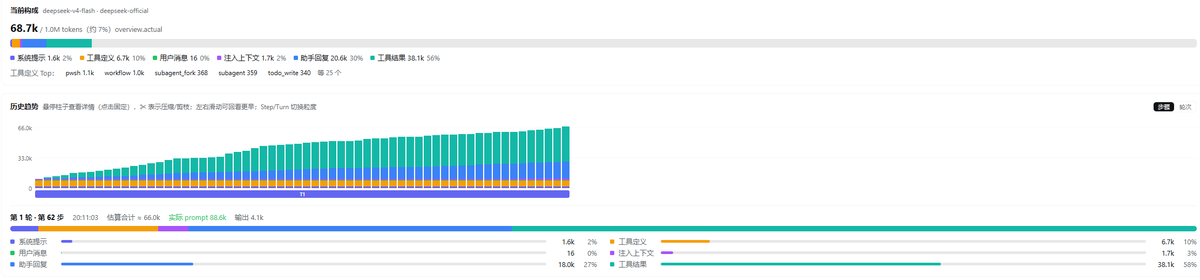
普通用户最值得优先安装的插件是 dshmarket:
1 | dsh plugin --profile web add dshmarket |
安装完成后,停止当前的 DSH 进程,然后重新启动:
1 | dsh web |
进入设置页面后,就可以通过 Plugin Market 浏览、搜索、安装、更新和卸载社区插件。
dshmarket 相当于 DSH 的插件市场入口。除了插件搜索和管理,它还提供备份、恢复、来源限制等功能,并默认限制部分依赖安装脚本,以降低供应链风险。详细说明可以查看 dshmarket 项目仓库。
有了 dshmarket,再根据自己的需求选择插件。下面几款比较实用。
dsh-context:查看上下文是怎么被占满的
1 | dsh plugin --profile web add dsh-context |
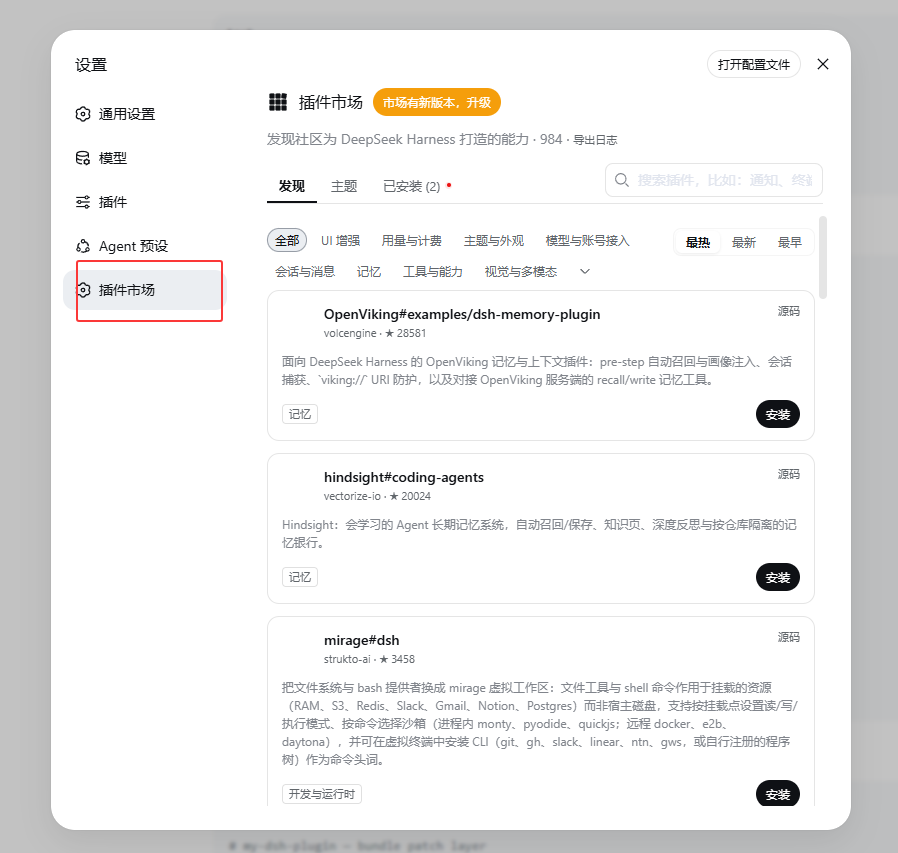
它可以观察系统提示词、项目文件和工具结果分别占用了多少上下文。适合排查对话为什么越来越慢,或者模型为什么开始遗忘前面的内容。
项目地址:dsh-context
deepseek-harness-zh_pro:中文界面
1 | dsh plugin --profile web add deepseek-harness-zh_pro |
它为 DSH 提供更完整的中文界面,适合希望将菜单、设置和提示信息中文化的用户。
dsh-doctor:检查配置和运行环境
1 | dsh plugin --profile web add dsh-doctor |
它主要用于检查 DSH 配置、插件状态和常见环境问题,适合定位启动失败或配置冲突。
项目地址:dsh-doctor
更多插件可以在 Awesome DSH Plugin 中查找。
不过需要提醒一句:进入社区列表不等于通过安全审计。DSH 插件通常以当前 Windows 用户的权限运行,理论上可以读取文件、访问网络和执行命令。安装前最好确认源码公开、维护仍然活跃,并检查插件要求的权限和安装脚本。
04|模型切换
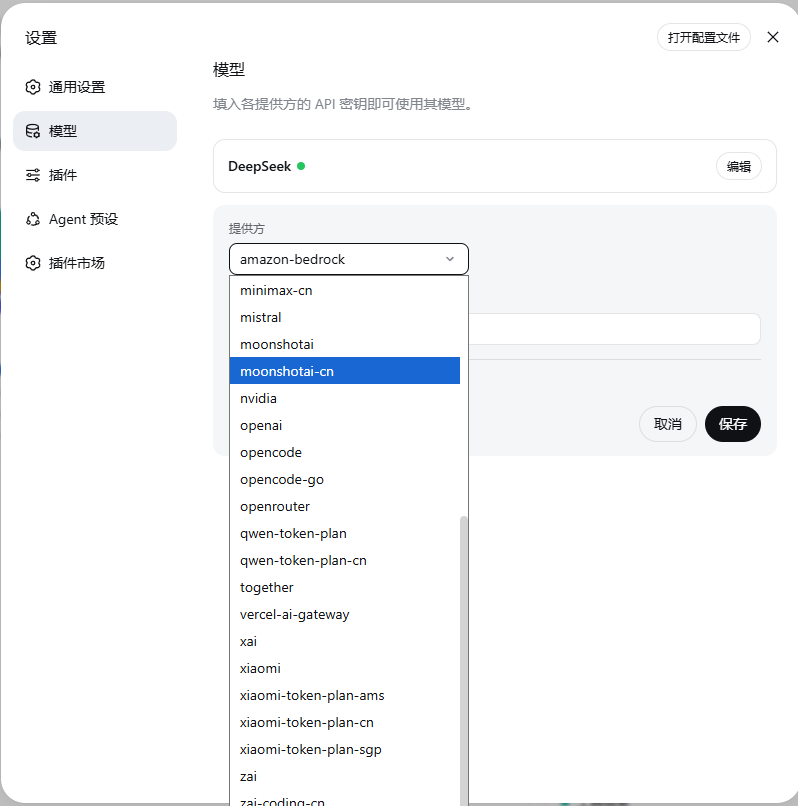
这里需要先纠正一个常见误解:DeepSeek Harness 并不只能使用 DeepSeek 模型。
DSH 有两层模型接入方式:
- 官方的 DeepSeek 直连适配器,默认提供 DeepSeek-V4-Flash 和 DeepSeek-V4-Pro。
- 基于
pi-ai的多提供商适配器,可以接入 OpenAI、Anthropic、Google、OpenRouter 等大量平台。
官方仓库将这两层分别称为 llm-deepseek 和 llm-pi-ai。后者不仅能读取内置模型目录,还允许添加 OpenAI-compatible 网关、自托管服务以及目录中尚未收录的新提供商。相关设计可以查看 DSH 的 LLM 适配器说明 和 llm-pi-ai 配置文档。
按本文使用的 dsh 0.1.0-rc.6 统计,它内置的 pi-ai 0.82.1 模型目录包含:
1 | 37 条提供商路由 |
这里的“1,109 条”不等于 1,109 个完全不同的模型。OpenRouter、Vercel AI Gateway、Amazon Bedrock 等平台可能同时收录相同或相近的底层模型;中国区、国际区、Token Plan 和 Coding Plan 也可能被拆成不同路由。因此,更准确的说法是:DSH 当前内置了 30 多条提供商路由,目录中有上千条可配置的模型记录。
主要提供商包括:
- DeepSeek、OpenAI、Anthropic、Google、Mistral、xAI
- MiniMax、Moonshot AI、Kimi Coding、Qwen、ZAI、Xiaomi MiMo、蚂蚁 Ling
- Azure OpenAI、Google Vertex AI、Amazon Bedrock、NVIDIA NIM
- OpenRouter、Vercel AI Gateway、Cloudflare AI Gateway、Cloudflare Workers AI
- Hugging Face、Together AI、Fireworks、Groq、Cerebras
- GitHub Copilot、OpenAI Codex、OpenCode Zen、OpenCode Go
另外还有中国区、国际区和不同订阅计划对应的独立路由。pi-ai 的官方列表也明确说明,它支持任意 OpenAI-compatible API,包括 Ollama、vLLM 和 LM Studio。完整且持续更新的名单可以查看 pi-ai Supported Providers。
但“出现在提供商目录中”不代表可以直接免费使用。多数平台仍然需要填写对应 API Key;GitHub Copilot、OpenAI Codex 等提供商可能使用 OAuth 或已有订阅;云平台还可能需要项目、区域或部署名称。只有完成凭据配置并启用对应路由后,它的模型才会出现在可用模型列表中。
添加模型提供商
进入 DSH 设置中的模型或提供商页面,选择需要的平台,然后填写 API Key 或完成 OAuth 登录。不同版本的中文插件可能会把入口翻译成“模型”“提供商”或“Models”。
常见选择可以这样理解:
- 已有官方 API Key:直接选择 OpenAI、Anthropic、Google、DeepSeek 等提供商。
- 希望一个 Key 使用多家模型:选择 OpenRouter 或其他模型网关。
- 已有 ChatGPT、Copilot 等订阅:选择对应的 OAuth/订阅提供商,具体可用模型取决于账号权限。
- 本地运行 Ollama、vLLM 或 LM Studio:添加 OpenAI-compatible 提供商,填写 Base URL 和模型 ID。
保存配置后,再回到对话页面切换模型。
在对话中切换模型
在 Web 界面中,有两个常用的切换入口:
- 点击输入框附近的模型选择器。
- 在输入框中执行
/model,打开模型菜单。
模型菜单会按照提供商对已配置的模型进行分组,并提供“模型”和“推理强度”两层选择。输入框附近的模型选择器可以同时调整模型与推理强度;使用 /model 切换时,通常采用该模型的默认推理强度。具体交互可以参考 DSH 官方模型选择说明。
DeepSeek-V4-Flash
Flash 更适合日常高频任务:
- 快速浏览项目
- 普通代码编写
- 简单报错修复
- 高频、多轮交互
- 对响应速度比较敏感的任务
它可以作为默认模型,覆盖大多数日常工作。
DeepSeek-V4-Pro
Pro 更适合复杂任务:
- 架构设计
- 困难故障排查
- 大范围代码重构
- 深度代码审查
- 需要长链条推理的任务
比较实用的使用方式是:先用 Flash 浏览项目、收集信息和完成普通修改,遇到复杂决策或疑难问题时,再切换到 Pro。
上面的 Flash 和 Pro 只是 DeepSeek 官方直连下的两个选项,不是 DSH 的全部模型。
模型切换会在下一次 Agent 请求边界生效,不会改变已经开始执行的当前步骤。跨提供商切换时,历史对话仍然保留,但不同平台的缓存和推理元数据不一定能够复用。更适合在任务阶段发生变化时切换,而不是每发送一句话就换一次模型。
最后
如果第一次使用 DSH,我建议从下面这套组合开始:
1 | 模式:标准模式 |
日常工作使用标准模式和 Flash;复杂任务切换到 Pro;需要批量调用工具时尝试 PTC;只有开发插件或自定义 Agent 时,再进入创造模式。
先把核心链路跑通,再逐步添加插件,比一开始装满整个插件市场更稳。